Converting Negatives to Positive Images with Adobe Lightroom
2016 / 2022 © Thomas GadeIndex: From Negative to Positive

The tonal values are inverted and the image has an orange mask.
Adobe Lightroom is a RAW converter widely used by photographers who also work with other Adobe applications, especially Photoshop.
Lightroom does not include an automatic function for converting photographed negatives into positive images. However, this can be done manually using the Tone Curve. The process takes some time, so it is recommended to save the adjustments as a preset. This allows the same workflow to be applied quickly to additional negatives.
This page describes the manual conversion process. The tutorial is easy to follow if you are familiar with how the Tone Curve works.
There is also a third-party Lightroom plugin called Negative Lab Pro. It works extremely well and is described on the next page. Negative Lab Pro currently costs US$99 (2022). The best choice depends on the number of negatives you need to process. If you only have a few negatives, the manual method is sufficient. However, if you want to convert a large number of negatives, using Negative Lab Pro is the better solution.
Manual Conversion to a Positive Image
When photographing a color negative, the tonal values are reversed and the image is covered by an orange mask. Adobe Lightroom's RAW converter does not have an automatic function for inverting color negatives. This workflow was created using Lightroom 6, and it remains essentially unchanged in later versions.Converting a Negative into a Positive by Inverting the Channels
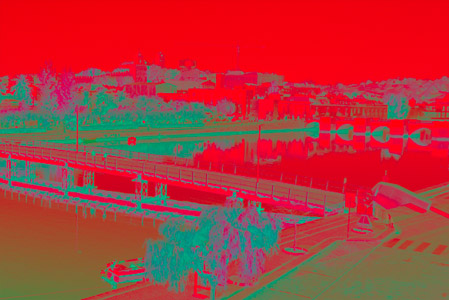
Each color channel is inverted separately using the Tone Curve. In Lightroom, this is not particularly convenient because moving the black and white points to the opposite ends of the curve requires precise manual adjustment. For this reason, it is best to save the result as a preset so that the same conversion can be quickly applied to additional images.
1.
Umkehrung des Rot-Kanals

|
 |
2.
Umkehrung des Grün-Kanals

|
 |
3. Umkehrung des Blau-Kanals
 |
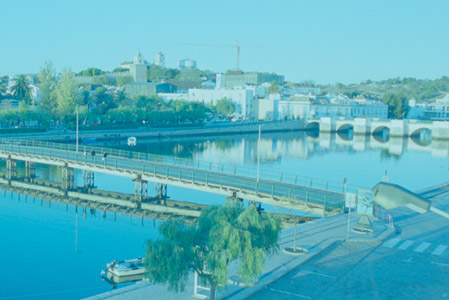 |
Blaustich nach Tonwertumkehrung
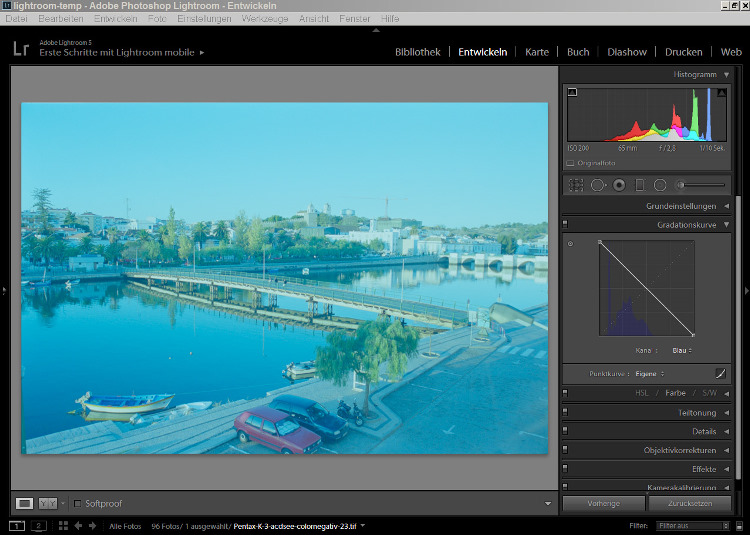
Nach dem Invertieren sieht man ein positives Bild, jedoch mit unnatürlichem Farbton. Dies liegt an der orangen Maskierung des Films und an den Farbtönen der Farbstoffe in den Schichten. Sie entsprechen nicht exakt den Komplementärfarben der gewünschten Farbtöne. Zudem bleichen die Farbstoffe im Film im Laufe der Zeit aus, was eine Veränderung der Farbbalance bewirkt. Im Farblabor wurde dies durch Farbfilter (yellow, magenta, cyan) am Vergrößerungsgerät kompensiert.
Korrektur der individuellen Farbkanäle

Die Buckel und Täler der Tonwertkurven der individuellen Farbkanäle sind im Histogramm gegeneinander verschoben.

Ziel ist es, sie einigermaßen deckungsgleich übereinander zu legen. Dies bewirkt meistens eine ausreichende Farbabstimmung.
Dazu werden die Tonwertkurven aller drei Kanäle separat bearbeitet. Zunächst spreizt man sie kanalweise so, dass sie jeweils die gesamte Breite zwischen Schwarz und Weiß einnehmen. Um dies zu erreichen, werden in allen Kanälen die Schwarzpunkte auf die Höhe des linken Endes des Histogramms und die Weißpunkte an das rechte Ende der Tonwertkurven verschoben.

Leider ist die Darstellung der Tonwertkurven in Lightroom nicht besonders gut. Sie heben sich kaum von Untergrund ab. Warum Adobe das nicht optimiert, ist unverständlich. Das Fenster der Gradationskurve sollte hell sein, damit die Tonwertkurven besser zu sehen sind.

Weitere Feinabstimmungen werden durch das Beugen der Kurven vorgenommen.
Schließlich erhält man das gewünschte Foto. Falls man einen Filmscanner hat, lohnt sich ein Vergleich der ersten Ergebnisse aus Lightroom mit denen des Scanners, um daraus Erkenntnisse zu ziehen.

In diesem Schritt wurde das Bild durch Anheben der Gradationskurve aufgehellt.
Gleicher Weg auch in anderen Grafikprogrammen möglich
Die Nutzung der Gradationskurve zur Umkehr und Korrektur der Tonwerte kann grundsätzlich in jedem Bildbearbeitungsprogramm gleichermaßen vorgenommen werden, das eine Gradationskurve an Bord hat.Allerdings unterscheiden sie sich in Größe und auch in der Bedienbarkeit. In Lightroom finde ich sie fummelig und zickig, während sie in Photoshop und ACDSee Ultimate Photo Studio sehr gut zu handhaben ist. Auf jeden Fall muss für diese Arbeit im Fenster der geöffneten Gradationskurve auch das Histogramm sichtbar sein, um den Anfang und das Ende der jeweiligen Tonwertkurven für die drei Farbkanäle zu erkennen.
Bearbeitungsschritte als Preset speichern
Ich erlaube mir eine Wiederholung. Nach vollbrachter Tat speichern Sie die Bearbeitungsschritte als Preset, um sich beim nächsten Negativ die Arbeit zu erleichtern. Im Laufe der Zeit können Sie mehrere erstellen, die jeweils besser zu bestimmten Filmtypen oder Aufnahmesituationen passen sowie eventuell auch für alte Filme mit Ausbleichungen. Allerdings - und dies ist eine weitere Wiederholung - wäre bei einer größeren Menge Negative die Nutzung von Negative Lab Pro wohl vorzuziehen.
Beachten Sie bitte, dass automatische digitale Korrekturen von Abbildungsfehlern der Objektive durch Lightroom lediglich für die Makroobjektive an der Digitalkamera möglich sind, sofern dafür entsprechende Profile existieren. Die Abbildungsschwächen der Fotoobjektive, die ursprünglich zum Belichten der Negative verwendet wurden, kann Lightroom nicht automatisch erkennen und kompensieren. Vielleicht ändert sich das in Zukunft durch die A.I. / K. I. (artificial intelligence / künstliche Intelligenz). Entsprechende Vorstöße sind derzeit im Trend und die führenden Hersteller von Grafik-Software bieten sie zum Teil bereits an.
Weiterblättern: Seite 2. Negative Lab Pro mit Lightroom zur Intervierung von Negativen nutzen
- Index: From Negative to Positive
- ACDSee
- Adobe Lightroom
- Adobe Photoshop
- SilverFast
- SmartConvert