Vuescan Register 'Zuschnitt'
© Thomas GadeInhaltsverzeichnis
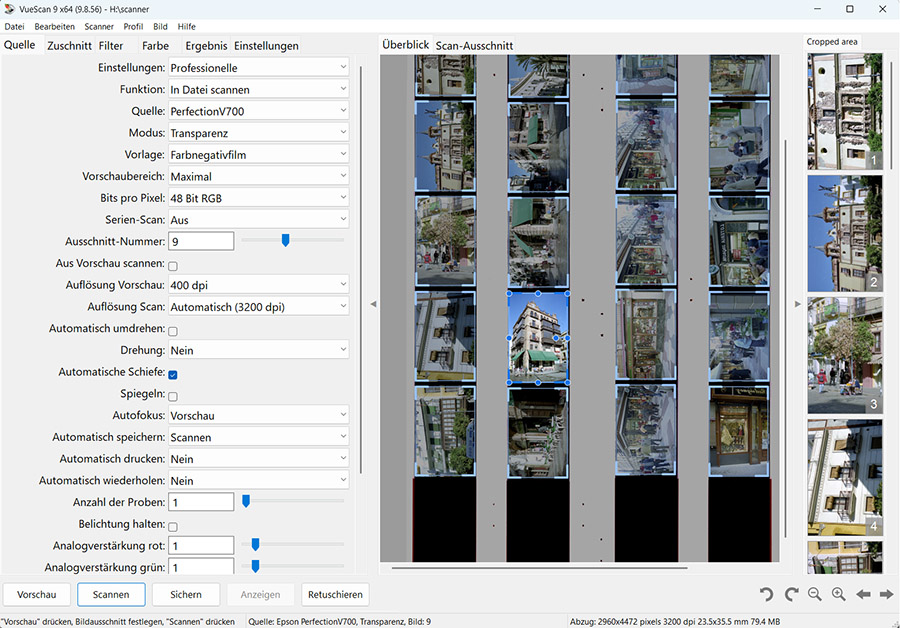
Im Register 'Zuschnitt' werden Einstellungen für den Bildausschnitt vorgenommen. Inzwischen erkennt VueScan jedoch Vorlagen auf der Scanfläche eines Flachbettscanners meist automatisch. Sind es mehrere, erschient nach Abschluss der 'Vorschau' rechts neben dem Vorschaufenster eine zusätzliche Spalte, in der die erkannten Bilder einzeln angezeigt werden. Durch Anklicken eines Bildes können dafür individuelle Einstellungen vorgenommen werden. Diese Funktion arbeitet nicht nur mit Flachbettscannern, sondern auch mit Filmscannern, die über eine integrierte Mechanik zum Transport von Filmstreifen oder spezielle Filmhalter verfügen.
Bei den meisten kompatiblen Scannern funktioniert die automatische Bilderkennung wenn im Register 'Quelle' unter 'Vorlage' die passende Einstellung gewählt wurde. Falls nicht, wurde wohl im Register 'Zuschnitt' etwas verändert. Wählen Sie dort unter 'Ausschnittgröße' entweder 'Automatik' oder den passenden Vorlagentyp und setzen Sie 'Mehrfachzuschnitt' auf 'An'. Starten Sie danach eine neue 'Vorschau'. Dadurch wird das Scannen erheblich vereinfacht. Funktioniert die automatische Erkennung korrekt, sind im Register 'Zuschnitt' oft keine weiteren Änderungen mehr erforderlich.
Wichtig: Basiseinstellungen immer vor der Vorschau!
Liegen – wie im oben gezeigten Beispiel – mehrere Filmstreifen mit jeweils mehreren Bildern auf der Scanfläche, sollten alle grundlegenden Einstellungen vor dem Start der 'Vorschau' vorgenommen werden. Dazu gehören unter anderem Weißabgleich, Schwarz- und Weißpunkt, Auflösung (DPI), Dateiname und Speicherort sowie die gewünschten Optionen im Register 'Filter'. Diese Einstellungen gelten anschließend für alle erkannten Bilder. Soll ein einzelnes Bild abweichend behandelt werden, kann es für abweichende Vorgaben in der rechten Spalte ausgewählt werden.
Puffer
Besonders wichtig ist im Register 'Zuschnitt' die Einstellung 'Puffer (%)'. Sie legt fest, dass für die Tonwert- und Belichtungsmessung nur der zentrale Bereich eines Bildes ausgewertet wird, während die Bildränder unberücksichtigt bleiben. Die daraus berechneten Korrekturen werden anschließend auf das gesamte Bild angewendet. In der Praxis hat sich für mich ein Wert von 8 % bewährt.
Warum die klassischen Einstellungen weiterhin nützlich sind
Meine frühere, ausführlichere Beschreibung der Einstellungen im Register 'Zuschnitt' ist deshalb keineswegs überholt. Es gibt nach wie vor gute Gründe, mit älteren VueScan-Versionen zu arbeiten.So verwende ich beispielsweise einen älteren Laptop mit Windows XP (32 Bit), um einen Nikon LS-2000 über einen SCSI-Anschluss zu betreiben. Da es für meine PCMCIA-SCSI-Karte keinen 64-Bit-kompatiblen Treiber gibt, bietet Windows XP die erforderliche Kompatibilität, die bei neueren Betriebssystemen fehlt. An demselben Computer nutze ich gelegentlich außerdem einen älteren Agfa-Flachbettscanner mit SCSI-Anschluss.
Dabei hat sich VueScan 9.3.22 aus dem Jahr 2013 als die neueste Version erwiesen, die unter Windows XP noch zuverlässig läuft. Hier ist von einer effektiven automatischen Bilderkennung noch keine Rede. Auch bei neuerer Hardware ist die automatische Bilderkennung nicht immer perfekt. So arbeitete sie beispielsweise beim Test des Plustek OpticFilm 135i im Jahr 2023 alles andere als zuverlässig. Hamrick Software experimentierte damals mit verschiedenen Verfahren, sodass sich das Verhalten sowie auch Einstellungen unter 'Zuschnitt' von Update zu Update teilweise änderte. Für solche Fälle ist es weiterhin hilfreich, die klassischen Einstellungen des Registers 'Zuschnitt' zu kennen und bei Bedarf gezielt einzusetzen.

In dem Register werden Ausschnitte festgelegt. Beispiel: Ein Filmhalter mit 4 Filmstreifen soll automatisch gescannt werden.
Werden Bilder einzeln gescannt, ist das Register 'Zuschnitt' überflüssig, da der gewünschte Ausschnitt bequem mit der Maus gezogen wird. Die Register Zuschnitt wird dann interessant, wenn auf einem Flachbettscanner mehrere Bilder liegen, die automatisch abgearbeitet werden sollen. VueScan verlangt in solchen Fall Infos über die Anzahl der nebeneinanderliegenden und untereinanderliegenden Bilder. Wie weit liegen sie auseinander? In welchen Bereich der Scanfläche liegen diese Bilder? Die Eingaben dazu erfolgen über das Register Zuschnitt.
Ausschnittsgröße
'Manuell' statt 'Auto'
Größe X / Y
Die sind die Maße der Ausschnitte, die VueScan für jedes Bild anbietet. Die konkreten Ausschnitte für jedes Bild können in der Vorschau mit der Maus separat verändert werden.
Mehrfachzuschnitt
Beutzerdefiniert - Damit wird vorgegeben, dass der Benutzer alles nach eigenen Vorgaben einstellt.
Bildanzahl X
4 - weil vier Filmstreifen nebeneinander eingelegt werden können. Die 4 bleibt auch stehen, wenn nicht alle Reihen des Filmhalters bestückt sind.
Bildanzahl Y
5 - weil jeder Filmstreifen bis zu 6 Bildern im 24x36 Format haben könnte. Die 6 bleibt auch dann eingetragen, wenn der Filmstreifenhalter weniger als 6 Bilder im Format 24x36 enthält.
Abmaß X / Y
Damit werden die Größen der Felder definiert, in denen die zu scannenden Bilder zu finden sind.
X / Y verknüpft
Hier wird der Abstand von der oberen Kante Scanfeldes bis zur ersten Bildreihe eingegeben. 16 bedeutet = 16 mm.
Puffer (%)
Dieses Feld ist sehr wichtig. Scannt man das Bild mit (einem Teil vom) Rand, hat dies einen Einfuss auf die Interpretation der Scandaten. Um das zu vermeiden, ist die Angabe 20 ratsam. Sie bedeutet, dass VueScan für seine Dateiauswertung 20% des Außenrandes ignoriert. Die für die Messung nicht berücksichtigen Bereiche werden zwar mit gescannt und auch korrekt dargestellt, haben aber keinen Einfluß auf die Farbinterpretation und Tonwertumsetzung. Das entspricht mehr oder weniger der mittenbetonten Belichtungsmessung in der Fotografie.
Abweichend von den 24x36 mm Formaten gibt es das Halbformat 24x16 mm, Instamatic mit 24x24 mm und Panoramaformate. In solchen Fällen werden die Maße der Bilder unter Größe X / Größe Y eingetragen. Befinden sich auf einem Filmstreifen in voller Länge elf Halbformatbilder, gibt man diese Zahl bei 'Y images' ein. Sind maximal zwei Panoramabilder auf einem Filmstreifen in voller Länge
Die gesamte Scanfläche wird in ein Gitter mit Feldern für einzelne Bild aufgeteilt. Wird auf einen Flachbettscanner ein Halter für vier 35mm-Filmstreifen mit jeweils bis zu sechs Bildern verwendet, wird ein 4x6 Gitter benötigt. Dies wird immer in der Vorschau angezeigt und kann so eingestellt werden, dass das Gitter zum Vorlagenhalter passt. Die Einstellungen kann und sollte man speichern.
Der Bereich im Ausschnitt ist aus zwei Gründen wichtig. Erstens liegt in diesem Bereich das zu scannende Bild. Zweitens wird dieser Bereich benutzt, um die Farbwiedergabe, die Tonwertverteilung und andere Parameter zu berechnen. Der Rand um ein Bild sollte grundsätzlich nicht als Teil des Ausschnitts enthalten sein, da dies zu einer fehlerhaften Berechnung dieser Werte führen kann. Es gibt aber Fälle, in denen der Rand eine Bildes mitgescannt werden soll. Da dieser meist viel heller oder viel dunkler als der eigentliche Bildbereich ist, sollte er für die Farb- und Tonwertanpassung ausgeschlossen werden. Mit Einstellungen unter 'Zuschnitt' wird vemieden, dass der Bildrand in die Belichtungsmessung einbezogen wird. Gibt man dort 20% ein, bleibt ein gleichmäßig umlaufender schmaler Rand, der nicht mehr als 20% der gesamten Bildfläche beanspruchen darf, unberücksichtigt.
Ausschnittsgröße
Manuell
Die Größe des Ausschnitts wird manuell festlegt.
Automatisch
Analysiert das Bild, um die Ecken automatisch zu finden. Ob das funktioniert, muss man ausprobieren.
Maximal
Die maximale Scanfläche wird gescannt. Diese Einstellung ist eventuell sinnvoll, wenn VueScan dafür genutzt wird, Rohdaten zu speichern.
Die übrigen Einstellungen sind diverse Film- und Printformate.
Größe X / Y
Einstellung der Größe über Regler oder Anzeige der Größe beim Ziehen eines Rahmens mit der Maus.
Automatisch versetzen
X/Y Versatz

Die Einstellung wird angezeigt, wenn Mehrfachzuschnitt|Benutzerdefniniert' aktiviert ist. Mit der Eingabe von Werten wird der Bildbeginn im Vorschaubereich verschoben. VueScan arbeitet mit X und Y Koordinaten. Beim Flachbettscanner verläuft die X-Achse parallel zur schmalen Kante.
Für die Festlegung der Position eines einzelnen Bildausschnitts ist diese Einstellmöglichkeit uninteressant, weil der entsprechende Ausschnitt mit der Maus rasch bestimmt wird. Beim Scannen von mehreren Bildern auf dem Flachbettscanner ist diese Option wichtig. Siehe: Stapelscan
Mehrfachzuschnitt
Wenn 'Benutzerdefiniert' aktiviert ist, sind die folgenden Optionen für X/Y verfügbar.
Folgende Optionen werden angezeigt, wenn unter Mehrfachzuschnitt 'Benutzerdefiniert' eingestellt ist.
Bildanzahl X / Y
Hier wird eingestellt, wieviele Bilder auf einem Flachbettscanner nebeneinander und untereinander liegen. Haben wir drei Reihen mit jeweils vier untereinanderliegenden Bildern steht bei X die Zahl 3 und bei Y die Zahl 4. Die schmale Seite des Flachbettscanners verläuft parallel zu X. Die Y-Linie ist parallel zu Längsseite des Scanners.
Grundsätzlich wird die Scanfläche hiermit in ein Gitter aufgeteilt. Das Gitter kann eine oder mehrere Zeilen haben. Jeder Ausschnitt im Gitters hat dieselbe Größe und wird mit „Zuschnitt spacing' festgelegt.
Benutzen sie diese Funktion in Verbindung mit 'Zuschnitt spacing'.
Abmaß X / Y
Wenn mehr als 1 Bild eingestellt ist, können hier die ungefähren Abstände der nebeneinanderliegenden Bilder (Abmaß X) und Abstände zwischen den übereinanderliegenden Bildern (Abmaß Y) eingestellt werden. Bei gerahmten Kleinbilddias, die sich in 5x5cm messenden Rahmen befinden und dicht aneinander auf dem Vorlagenglas liegen, werden horizontale und vertikale Abstände von 50mm eingetragen. Gerahmte 6x6 Dias sind in 7x7cm messenden Rahmen. Die Abstände betragen somit 70mm.
Position X / Y
Bewegt das Gitter in die richtige Position
X/Y verknüpft
Diese Einstellung bewirkt, dass alle Einzelausschnitte in den Gitterfeldern sich in horizontaler oder vertikaler Richtung gemeinsam bewegen, wenn einer der Rahmen besonders ausgerichtet wird.
Mehrfach-Kontur anzeigen
Zum An- und Ausschalten der Anzeige eines Gitters für mehrere Bilder.
Automatisches Drehen
Ist diese Option aktiviert, wird der Ausschnitt automatisch gedreht und so gesetzt, dass er so viel Bildanteil wie möglich erfasst.
Ausschnittslage
Portrait oder Landschaft. Die Begriffe sind merkwürdig übersetzt. Hochformat und Querformat wären sinnvoller.
Seitenverhältnis
Wenn 'Zuschnitt/Seitenverhältnis' auf 'Manuell' eingestellt ist, wird das Seitenverhältnis von längster zu kürzester Seite des Ausschnitts beliebig vom Anwender festgelegt. Soll ein Bild auf 4x6-Papier gedruckt werde, sollte das Seitenverhältnis 1.5 (6 geteilt durch 4) sein.
Rand in %
Diese Einstellung weist VueScan an, das Bild über die Seiten des Ausschnitts hinaus zu vergrößern. Dieser zusätzliche Rand wird für das Errechnen des Farbausgleichs des Bildes nicht einbezogen. Diese Option ist hilfreich, um Größen- oder Positionierungsfehler des automatisch gesetzten Ausschnitts auszugleichen. Die Bilder können (falls nötig) nachträglich korrekt beschnitten werden.
Diese Option ist hilfreich, wenn Ränder um Bilder mitgescannt werden und die Daten aus den Zonen um das eigentliche Bild nicht bei der Errechnung der korrekten Tonwerte und Farbkorrektur berücksichtigt werden sollen. Der Wert 20% ist beim Scannen von Filmen sinnvoll.
Vorschaubereich
'Standard' wird eingestellt, wenn nicht aus bestimmten Gründen anderes sinnvoll ist. 'Ausschnittsrahmen' ist ein Teilbereich des kompletten Scanbereichs, der für eine Vorschau gescannt wird. 'Derzeitig' entspricht der Größe des vorherigen Scans. 'Maximal' umfaßt die gesamte Scanfläche. 'Manuell' ruft weitere Einstellungen auf.
Position der Zone, von der eine Vorschau erstellt wird.
Hier wird die Position der Fläche, die beim Vorscan abgetastet wird, eingestellt.
Bei PhotoSmart-Scannern darf der Y-Wert nicht höher als 190.5 mm sein, da es Berichte von zerkratzten Filmen gibt, wenn eine größere Länge gescannt wird.
Fokus-Verschiebung X/Y
Die Einstellung wird angezeigt, wenn der Scanner Fokussierung unterstützt. Hiermit kann der Punkt, der für den Autofokus verwendet wird, positioniert werden. Er wird im Vorschaufenster als kleines animiertes Kästchen angezeigt.
Film neigt dazu, sich der Länge nach wie auch in der Breite zu wellen. Scanner mit hoher Auflösung haben in der Regel eine geringe Schärfentiefe. Liegt die optimale Schärfe im Zentrum des Bildes können durch die Ecken durch die Wölbung unscharf werden. Um diesen Effekt zu minimieren, wird der Fokuspunkt zwischen Mitte und Seitenkante des Films verschoben.
Allgemein
EinleitungKalibrierung
Scannen Schwarzweißfilm
Scannen Farbnegativ
Scannen Dias
Filmtyp identifizieren
Register
QuelleZuschnitt
Filter
Farbe
Ergebnis
Einstellungen
© Thomas Gade | photoinfos.com | ISSN 3054-4769 (Online). Unsere Texte und Bilder sind urheberrechtlich geschützt. Jede Nutzung ist nur mit schriftlicher Erlaubnis des Verfassers gestattet und stets honorarpflichtig.