Farbmanagement - Geräteprofilierung mit VueScan
© Thomas GadeInhaltsverzeichnis
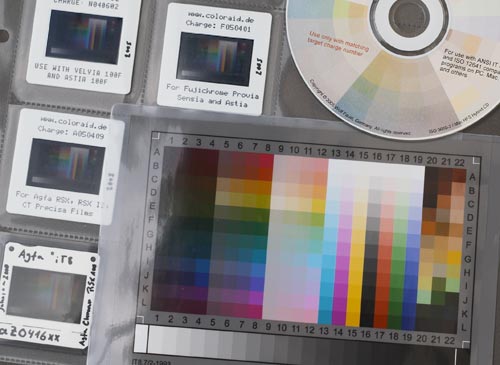
IT8-Target
Zum Kalibrieren eines Bildeingabegerätes benötigt man spezielle Vorlagen, die viele farbige Felder mit unterschiedlichen Helligkeiten (Dichten) enthalten. Man bekommt sie als Dia (transparent) und als Aufsichtsvorlage (reflektierend). Diese Vorlagen werden als IT8-Targets bezeichnet.Zu jedem Target gibt es eine Referenzdatei, in der steht, wie der Messwert für jedes einzelne Farb- oder Graufeld sein sollte. Das Kalibrieren funktioniert nur mit der exakt zu dem IT8-Target passenden Datei.
Weiterhin benötigt man eine Software, die in der Lage ist, die Referenzwerte des Targetherstellers mit den Messwerten des zu kalibrierenden Bildeingabegerätes zu vergleichen und ein sogenanntes Profil zu erstellen. Das ist eine Datei mit der Endung .icc oder .icm. Sie enthält Informationen darüber, wie die Messergebnisse des Scanners oder der Kamera interpretiert werden sollen.
Beim Profilieren wird das Verhalten eines Bildeingabegerätes vermessen. Dazu scannt man ein Target oder fotografiert es und vergleicht das unbearbeitete Ergebnis mit der Referenzdatei. Die Kalibriersoftware stellt fest, welche Abweichungen zu den Sollwerten existieren und erstellt daraus ein ICC-Profil mit der Dateiendung .icc. Theoretisch hat dieses Profil nur für ein konkretes Bildeingabegerät eine Bedeutung.
Scanner, deren Leuchtquellen durch Gebrauch und Alterung keine stabile Lichtcharakteristik haben, sollten gelegentlich neu kalibriert werden. Dazu gehören die alten Polaroid Sprintscan 35 Plus Filmscanner und viele Flachbettscanner, die mit auswechselbaren Neonlampen scannen. Ihr Licht ist nicht konstant, weil es sich beim Verschleiß der Neonröhre allmählich verändert. Daher ist ein gelegentliches Kalibrieren notwendig. Scanner mit LED-Beleuchtung benötigen in der Regel deutlich seltener eine neue Profilierung.
Gilt das auch beim Scannen mit der Digitalkamera? Diese arbeiten im Gegensatz zu Scannern nicht mit einer konstanten Beleuchtung. Das Licht unterscheidet sich in verschiedenen Aufnahmesituationen durch Kunstlicht, Mischlicht oder Tageslicht zu unterschiedlichsten Tageszeiten, Grad der Bewölkung usw. Der automatische Weißabgleich, mit dem Digitalkameras diesen Umstand berücksichtigen, funktioniert oft ganz gut. Wer aber zum Erzielen von optimalen Ergebnissen mit Rohdateien arbeitet und die Interpretation der Daten beeinflussen möchte, kann auch hier das Profilieren seiner Kamera in verschiedenen Aufnahmesituationen erwägen.
Das macht aber nur Sinn, wenn die Software zur Bildbearbeitung das nutzen kann. Etwa beim Digitalisieren von Filmen mit einem VALOI easy35 v2 mit einer Digitalkamera und einer Bildverarbeitung durch VueScan oder SilverFast HDR.
Targets mit Referenzdateien stammen historisch von verschiedenen Herstellern wie Fuji, Kodak und LaserSoft Imaging. Aktuell erhält man neue IT8-Targets beispielsweise von Wolf Faust. Im Internet werden noch alte Agfa Arcus 1200 Scanner angeboten, zu denen ein Color Tune Paket gehört. Es enthält ein Durchlicht-Target (Dia) und ein Aufsichts-Target (Foto) mit den Referenzdateien. Andere Scanner von Linotype und Umax wurden ebenfalls mit Kalibriersets ausgeliefert. Allerdings sind solche Vorlagen schon ziemlich alt, sodass nicht sicher ist, ob die Farben frisch geblieben sind.
Jedes IT8-Target hat einen Namen. Er besteht aus Buchstaben-Zahlen-Kombination. Auf einem Datenträger findet man Referenzdateien. Man muß die richtige finden. Zum Target mit dem Namen zb09879 gehört die Referenzdatei zb09879.txt. Der Druck wird erneut gescannt und die Farbwerte werden mit der Referenzdatei verglichen.
Warum Profilierung sinnvoll ist
Ein Scanner liefert zunächst nur Messwerte. Diese Werte entsprechen nicht automatisch den tatsächlichen Farben der Vorlage. Ein ICC-Profil beschreibt die Abweichungen des Gerätes und ermöglicht der Software, die Messwerte in korrekte Farbwerte umzuwandeln.
Ein Profil erzeugt keine „schöneren“ Farben und ersetzt keine Bildbearbeitung. Es sorgt lediglich dafür, dass die vorhandenen Farben möglichst genau interpretiert werden.
Profilieren mit VueScan
Profilerstellung mit IT8-Targets: Scanner oder einer Digitalkamera
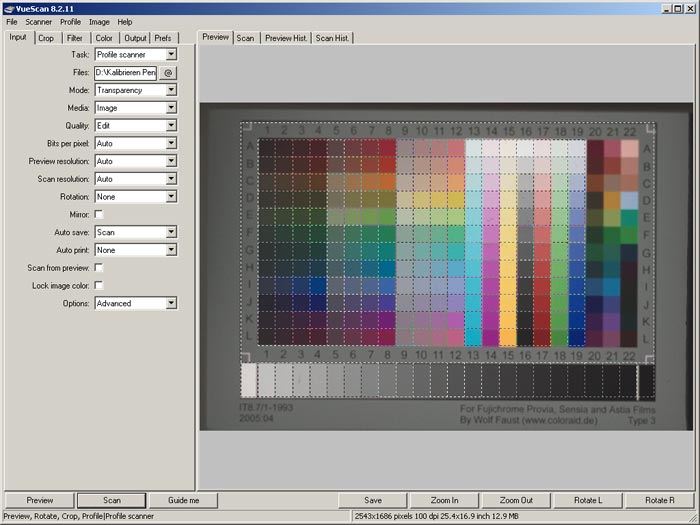
1. 'Input|Task' auf 'Profile scanner' einstellen
2. Die zum IT8-Target gehörige Referenzdatei wird in das VueScan-Verzeichnis kopiert und in 'scanner.IT8' umbenannt
3. 'Preview' starten
4. Im Previewfenster erscheint die Farbtafel. Sie muss richtig ausgerichtet sein und darf nicht spiegelverkehrt oder verdreht gescannt sein. Die Grauskala befindet sich unten.
5. Über dem Vorschaubild liegt ein gestrichelter Rahmen mit vielen gestrichelt umrandeten Feldern. Die äußeren Ränder werden mit der Maus so angepasst, dass die Maske wie im Beispiel über den Farb- und Grauwerten liegt. Falls das Target schief liegt, muss es neu ausgerichtet und anschließend ein neuer Preview durchgeführt werden.
6. Erneut 'Preview' starten.
7. Den Befehl 'Profile|Profile scanner' aus der Menüleiste auswählen.
8. Das ICC-Profil wird unter dem Namen 'scanner.icc' im VueScan-Verzeichnis gespeichert.
Diese Datei wird umbenannt, um eindeutig zugeordnet werden zu können. Beipielsweise 'nikon-coolscan5000.icc' für den Nikon Coolscan 5000.
Um das Profil zu nutzen sind folgende Einstellungen nötig:
1. 'Color|Scanner color space' auf 'ICC-Profile' einstellen
2. Den Namen und Speicherort der ICC-Datei in 'Color|Scanner ICC-Profile' eingeben
Die Einstellungen in der 'Color'-Register beeinflussen die Profilerstellung nicht. Um dies zu prüfen sollte 'Color|Color balance' auf 'Neutral' stehen. Damit werden die Farben des Targets originalgetreu angezeigt.
Profilerstellung mit IT8-Targets: Drucker
'Erstellen eines Druckerprofils' bedeutet, die genauen Farbeigenschaften eines Druckers festzulegen. Dieses Profil bezieht sich auf eine bestimmte Papierart und ist auf eine bestimmte Einstellung des Druckers beschränkt. Bei diesem Vorgang wird mit einem profilierten Scanner die IT8-Vorlage nochmals gescannt und ausgedruckt. Der Druck wird erneut gescannt und die Farbwerte mit der Referenzdatei vergleichen. Aus den Abweichungen erstellt VueScan ein Profil, welches für einen bestimmten Drucker mit gleichbleibenden Tinten und einer bestimmten Papiersorte verwendbar ist. Legt man eine andere Papiersorte ein, werden die Farben wahrscheinlich falsch ausfallen. Man kann dafür eine weiteres Profil erstellen. Folgende Schritte werden vorgenommen:
1. Den Scanner profilieren (siehe oben)
2. 'Input|Task' auf 'Make IT8 target' einstellen
3. 'Scan'-Schaltfläche betätigen
4. den Ausdruck in den Scanner einlegen
5. 'Input|Task' auf 'Profile printer' einstellen
6. 'Preview'-Schaltfläche betätigen
7. Wenn nötig, drehen sie das Vorschaubild so, dass die Grauskala unten ist, und sie die Buchstaben und Zahlen lesen können.
8. Der Ausschnitt wird der Abbildung des IT8-Targets angepasst. Eventuell muss das Target im Scanner neu ausgerichtet werden, wenn es schief liegt. In dem Fall muss ein neuer Preview gemacht werden.
9. Wählen Sie den Befehl 'Profile|Profile printer' aus der Menüleiste
10. Das ICC-Profil wird in die Datei 'printer.icc' in das VueScan-Verzeichnis gespeichert.
Diese Datei wird umbenannt, um eindeutig zugeordnet werden zu können, beispielsweise: canon-i865-glossy270-tetenal.icc. Der Name beinhaltet den Drucker (Canon i865) sowie die Papiersorte (270 Gramm pro Quadratmeter, Hochglanz, Tetenal).
Um das Profil anzuwenden, werden bei VueScan folgende Einstellungen getroffen:
1. 'Color|Printer color space' auf 'ICC-Profile' einstellen
2. den Namen der ICC-Datei in 'Color|Printer ICC-Profile' eingeben
VueScan liest und speichert normalerweise die ICC-Profile für den Drucker mit der Datei 'printer.icc'. Alternativ können sie den Dateinamen für das ICC-Profil bei 'Color|Printer ICC-Profile' eingeben.
Diverse Druckerprogramme können mit ICC-Profilen umgehen. Das/die ICC-Profil(e) können in die entsprechenden Ordner kopiert werden und stehen dann auch anderen Anwendungen zur Verfügung. Das ist ein tolle Funktion, die sonst den Profis vorbehalten ist und viel Geld kostet.
Profilerstellung mit IT8-Targets: Farbnegative
'Erstellen eines Filmprofils' bedeutet, die Farbwiedergabe eines bestimmten Farbnegativfilms unter definierten Aufnahmebedingungen zu charakterisieren.
Um dies zu tun wird ein IT8-Target abfotografiert. Die Lichtverteilung muss sehr gleichmäßig sein. Die Vorlage darf nicht spiegeln. Entweder hat man einen Druck auf mattem Papier oder fotografiert mit einem Makroobjektiv ein transparentes IT8-Target, welches von hinten durchleuchtet wird. Man kann diesen Vorgang in verschiedenen Lichtsituationen wiederholen und beschriftet die Ergebnisse entsprechend: Kodak-Ektar-25-tageslicht-mittag-blauer-himmel oder Kodak-Ektar-25-mittags-stark-bewölkt. So lassen sich die Eigenschaften eines Films unter verschiedenen Beleuchtungssituationen feststellen. Die Anwendung der in den Scanprogrammen enthaltenen Negativprofile liefert oft enttäuschende Ergebnisse, weil die Profilerstellungen für eine genormte Lichtsituation (diffuses Licht, 5500 Kelvin) stattfanden, die nicht mit den Aufnahmesituationen bei der Belichtung der gescannten Negative übereinstimmen.
Wer dieses Thema ernsthaft verfolgt, sollte immer ein IT8-Target dabeihaben und es in unterschiedlichen Aufnahmesituationen zur Bearbeitung der unter diesen Umständen entstandenen Fotos verwenden. Bei der Aufnahme des Targets wird sichergestellt, dass es rechteckig auf dem Film erscheint. Folgende Schritte sind vorzunehmen.
1. Das Profil eines Scanners erstellen (siehe oben)
2. 'Input|Task' auf 'Profile film' einstellen
3. Eine Kopie der IT8-Referenzdatei wird in 'film.IT8' umbenannt und in das VueScan-Verzeichnis kopiert.
4. 'Preview'-Schaltfläche drücken.
5. Im Vorschaubild muss die Grauskala unten sein. Die Buchstaben und Zahlen dürfen nicht spiegelverkehrt sein.
6. Passen sie die Größe des Ausschnitts der Abbildung des IT8-Targets an. Möglicherweise muss das Target im Scanner neu ausgerichtet werden. In dem Fall muss ein neuer Preview gemacht werden.
7. Wählen Sie den Befehl 'Profile|Profile film' aus der Menüleiste
8. Das ICC-Profil wird in der Datei 'film.icc' im VueScan-Verzeichnis gespeichert.
Diese Datei wird umbenannt, um eindeutig zugeordnet werden zu können, beispielsweise: Kodak-Ektar-25-tageslicht-mittag-blauer-himmel.icc
1. 'Color|Film color space' auf 'ICC-Profile' einstellen
2. den Namen der ICC-Datei in 'Color|Film ICC-Profile' eingeben
Hinweis:
Die Kalibriervorlagen bestehen aus fotografischem Material. Sie sind mittlerweile sehr farbstabil und bei richtiger Lagerung (kühl und dunkel aber nicht feucht) einige Jahre verwendbar. Im Laufe der Zeit muß man mit Veränderungen rechnen. In der Regel sind die Targets dann unbrauchbar und sollten ersetzt werden. Aber es gibt eine Ausnahme. Angenommen man hat in der Vergangenheit, sagen wir in den 1990'er Jahren, viele Dias auf einem bestimmten Filmtyp fotografiert und hat aus der Zeit ein Target aus dem gleichen Material, welches unter gleichen Bedingungen wie die Dias gelagert wurde. Dann wird das Target sehr ähnliche Veränderungsprozesse wie das Fotomaterial durchgemacht haben. Für das Scannen dieser Diaserie kann man den Scanner mit dem alten Target profilieren, um die Veränderungen optimal zu berücksichtigen. Targets sollte man mit zeitnahen Archivbeständen aus dem gleichem oder ähnlichen Material aufheben und nicht vernichten. Dazu entnimmt man die Targets ihren (möglicherweise konservatorisch fragwürdigen) Verpackungen und archiviert sie in den gleichen Hüllen wie das übrige Fotomaterial. Nur so ist ein ähnliches Altern gewährleistet.
Man kann viele Profile herstellen und daher ist es sinnvoll, im VueScan-Ordner einen Unterordner einzurichten, in dem die ICC-Profile gespeichert werden. Direkt nach dem Profilieren liegt das ICC-Profil im VueScan-Ordner und hat den Namen scanner.icc. Die Datei bekommt einen eindeutigen Namen wie nikon-coolscan-5000-sensia.icc oder Pentax-ds-sonnigestageslicht.icc oder Pentax-DS-Diasduplikate.icc. Die Namen sollten eine eindeutige Zuordnung zum jeweiligen Scanner, zur Kamera und zur entsprechenden Aufnahmesituation ermöglichen.
Allgemein
EinleitungKalibrierung
Scannen Schwarzweißfilm
Scannen Farbnegativ
Scannen Dias
Filmtyp identifizieren
Register
QuelleZuschnitt
Filter
Farbe
Ergebnis
Einstellungen
© Thomas Gade | photoinfos.com | ISSN 3054-4769 (Online). Unsere Texte und Bilder sind urheberrechtlich geschützt. Jede Nutzung ist nur mit schriftlicher Erlaubnis des Verfassers gestattet und stets honorarpflichtig.