VueScan - Register 'Farbe'
© Thomas GadeInhaltsverzeichnis

In diesem Register werden Einstellungen für die Farben, die Helligkeit und den Kontrast vorgenommen. Hier gibt es die Möglichkeit, den Filmtyp einzustellen, der konkret gescannt wird. VueScan enthält spezielle Profile für viele Filmtypen. Diese Profile liefern jedoch nicht immer optimale Ergebnisse, da sie auf Messungen von Referenzfilmen beruhen. Abweichungen durch Alterung, Lagerung und Verarbeitung des Films können dazu führen, dass ein anderes Profil oder die Einstellung „Generic“ bessere Ergebnisse liefert.
Die jeweiligen Profile berücksichtigen auch die bräunliche oder orangefarbene Maskierung der Farbnegativfilme. Diese Maskierung ist jedoch auch bei gleichen Filmtypen nicht immer identisch, wenn bei der Filmentwicklung Abweichungen auftreten. Daher kann man nacheinander verschiedene Profile ausprobieren, obwohl die damit verbundenen Filme ganz andere sind, als die gescannten. Die Einstellung Generic liefert bei vielen Filmen bereits gute Ergebnisse.
Farbbalance
Mit dieser Einstellung wird die Art der Farbkorrektur festgelegt. Die Standardeinstellung „White Balance' (Weißabgleich) ist für die meisten Bilder geeignet. 'Neutral' ist sinnvoll, wenn die Bilder die bei der Aufnahme vorherrschende Lichtfärbung (Beispiel: rötlicher Sonnenuntergang) beibehalten sollen.
Die übrigen Einstellungen sind für typische Filmscans nur selten erforderlich.
| Manuell |
| Neutral |
| Konventionelle Glühbirne |
| Neonlicht |
| Nachtaufnahme |
| Automatische Werte * |
| Landschaft ** |
| Porträt *** |
| Keine **** |
* Der dunkelste Wert jedes Farbkanals wird auf 0,00 und der hellste Wert auf 0,95 gesetzt.
** Optimierung der himmelblauen und blattgrünen Farben.
*** Naturgetreue Widergabe von Hautfarben.
**** Schwarz- und Weißpunkt werden nicht verwendet. Das Bild wird nur mit der „color response' ['Farb-Rückmeldung'] des CCD-Sensors korrigiert (wenn die Einstellung „Media' auf „Image' eingestellt ist) oder durch die „color response' ['Farb-Rückmeldung'] des Films. Das Bild wird gamma-korrigiert.
Schwarzpunkt
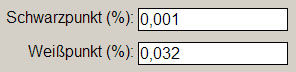
Als Ausgangspunkt sollte der Schwarzpunkt bei vielen Scans von 0 auf 0,001 gesetzt werden. Hiermit wird festgelegt, wie hoch der Anteil des Bildes ist, der als reines Schwarz dargestellt wird. Bei höheren Werte werden fast schwarze Tonwerte in reines Schwarz umwandeln, was zwar den Kontrast erhöht, aber zugleich etwas Zeichnung in den tiefsten Schatten vernichtet.
Weißpunkt
Der voreingestellte „White point' ist 1% (d.h. die hellsten 1% der Pixel werden in reines Weiß umgewandelt). Ein höherer Wert führt dazu, dass mehr helle Tonwerte als reines Weiß dargestellt werden. Das kann den Kontrast und die Brillanz des Bildes erhöhen und führt im Gegenzug zu Detailverlusten in den hellsten Bereichen, beispielsweise in der Zeichnung einer hellen Wolke, die dann strukturlos als reine weisse Fläche erscheint.
Hinweis: Unter 'EinstellungenIDiagrammtyp' ist es sinnvoll 'S/W' einzustellen. 'S/W' steht für schwarz und weiß. Das Verschieben der Dreiecke unter dem Histogramm ändert die Werte in den Felder 'Schwarzpunkt' und 'Weißpunkt'. Wer dieses Instrument versteht, kann die Punkte optimal festlegen.
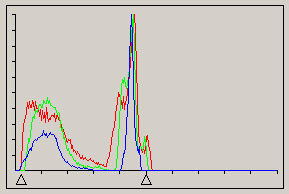
Beispiel für das Setzen des Weißpunkts
Man achte auf die Werte neben 'Weißpunkt' und die Positionen des rechten Dreiecks (Schieberegler für die Weißpunkteinstellung) unter dem Histogramm.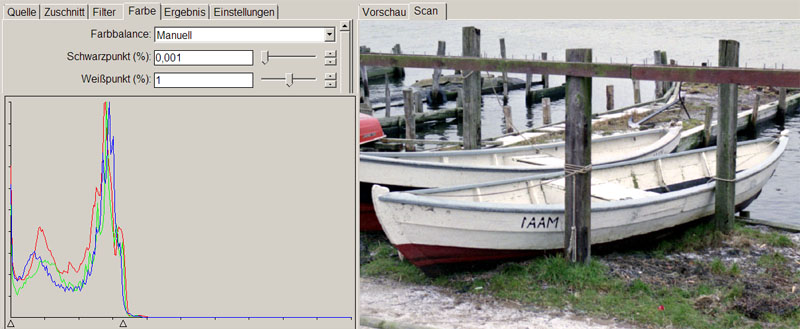
Der Standardwert ist 1. Der Weißpunktregler steht relativ weit links. Die helle Zone in der Bank in der Mitte des Bootes ist ohne Zeichnung.

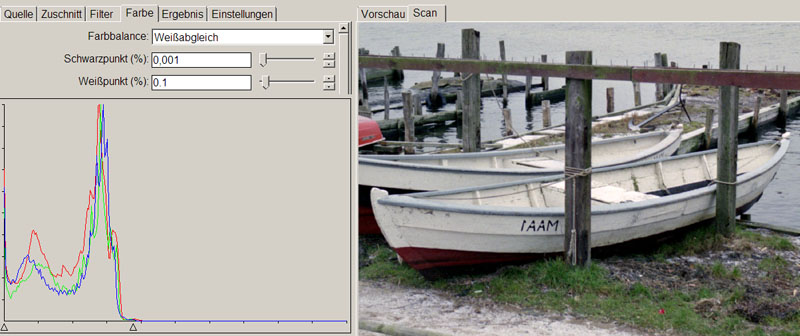
Hier steht der Weißpunkt auf 0,2, um auch ganz helle Grauwerte differenziert zu erfassen. Die Bank in der Mitte des Bootes ist jedoch immer noch zu hell und die Lichter sind ausgefressen. Die Grafik zeigt rechts neben dem Weißpunkt noch Tonwerte an. Sie sind nicht immer relevant, bsp. wenn Kratzer in Dias sehr hell sind oder nur noch unwichtige Details in der Zeichnung sehr heller Wolken zum Vorschein kommen und dafür die dunklen Bildstellen düster und kontrastarm geraten.
Hier steht der Weißpunkt auf 0,1, um noch mehr Zeichnung in den hellsten Bildpartien zu erhalten.
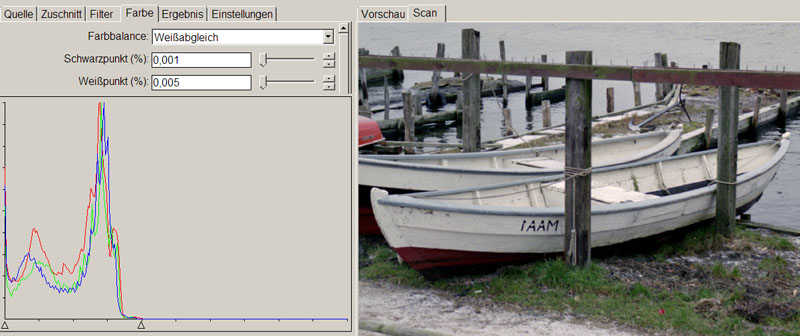
Bei 0,005 befindet sich der Weißpunkt am rechte Beginn der Tonwertkurve. Um diese Einstellung zu finden, wird der
Weißpunktregler (kleines Dreieck) bis zu dem Punkt verschoben. Dabei verstellt sich die Zahl in dem Feld neben Weißpunkt. In diesem Fall wird mit dieser Einstellung auch die helle Fläche der Bank gut in Tonwerte aufgelöst.
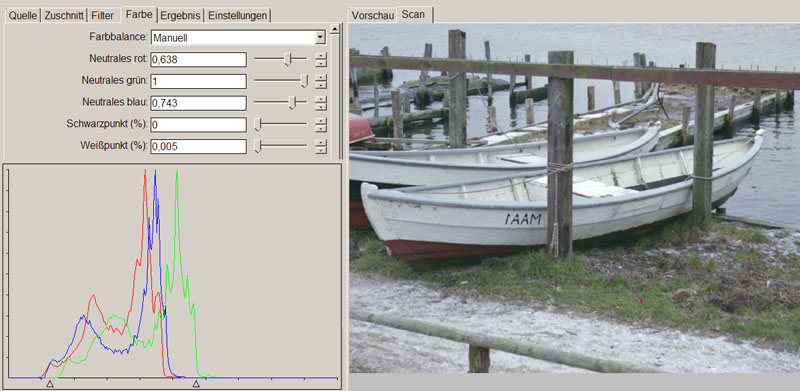
Unter „Hersteller Negativfilm“ wird „Kodak“ und unter „Marke Negativfilm“ „Internegative“ ausgewählt. Unter 'Filter' wird 'Ausbleichen beheben' deaktiviert. Dann wird die Farbigkeit manuell eingestellt. Damit gibt es die weitestgehende Kontrolle über die Tonwertverteilung, doch ist dieses Verfahren für die Stapelverarbeitung selten brauchbar.
Besser ist es, den Weißpunktregler von rechts nach links bis kurz vor dem äußersten Ende der Grafik zu schieben.
Schwellenwert
Mit dieser Option wird der Trennwert zwischen reinem Schwarz und Weiß eingestellt. Die Einstellung wird angezeigt, wenn mit 1 Bit je Sample gescannt wird und somit nur zwischen Schwarz und Weiß unterschieden wird.
Gradiationskurve
Der Kontrast läßt sich mit zwei Reglern beeinflussen. Das Senken des Wertes 'Low' macht die dunklen Partien dunkler und umgekehrt. Das Erhöhen des Wertes für 'High' macht die hellen Bildpartien heller und umgekehrt.
Standardeinstellungen:
Man kann 'Einstellungen|Diagrammtyp' auf 'Gradation' einstellen, um die Kurve anzuzeigen. Die Gradationskurve läßt sich mit zwei Reglern beeinflussen. Durch das Verschieben der dreieckigen Regler unter dem Diagramm können sie die Werte verändert werden.
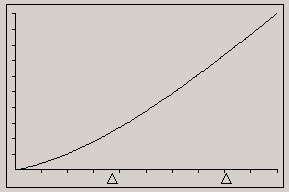
Ein Doppelklick auf das Diagramm stellt es auf die Standardwerte zurück.
Helligkeit
Helligkeitsregler
Helligkeit rot / grün / blau
Mit diesen Einstellungen können die Helligkeit des roten, grünen und blauen Kanals separat eingestellt werden.
Hersteller/Marke/Typ
Häufig ist es möglich, den genauen Film zu nennen, der gescannt wird. Theoretisch kann man für jeden Film Profile herstellen, die seine speziellen Nuancen der Farb- und Tonwertwidergabe berücksichtigen. VueScan bietet hier die Möglichkeit, einen passenden Filmtyp auszuwählen.
Zum Identifizieren von Kleinbildfilmen (35mm Filme) hilft die Filmliste mit genauen Angaben zu den Kennzeichnungen auf dem Rand bei der Perforation.
Meist ist diese Funktion unbrauchbar. Man kann diverse Profile auszuprobieren und wird feststellen, dass eine übereinstimmung zwischen dem gescannten Film und den hier getroffenen Eingaben zu unschönen Ergebnissen führt. In der Regel ist die Einstellung 'Generic' die beste Wahl.
Beim Scannen von Schwarzweißfilmen hat sich häufig Kodak/Internegative als Ausgangspunkt bewährt und alles weitere mit den Schwarz- und Weisspunkten und der Gradationskurve einstellen. Alle anderen Profile sind in den Schatten mehr oder weniger verlustbehaftet.
Man sollte nicht außer acht lassen, dass Bilder nach dem Scannen üblicherweise nachbearbeitet werden. Eine Ausgabe mit 16 Bit pro Kanal und moderaten Werten für die Schwarz- und Weisspunkte, läßt genügend Spielraum für präzise Farbabstimmungen. Photoshop oder andere Bildbearbeitungsprogramme nebst Werkzeugen wie ROC Pro sind in dieser Hinsicht wertvoll.
Farbraum
Scanner, Drucker,
Film, Ausgabe, Monitor
(Nur bei Professional Edition)
Hier wird der Farbraum festgelegt. Die Standardeinstellungen sind in Ordnung. Als 'Farbraum Ergebnis' ist statt sRGB die Einstellung 'Adobe RGB' eine gute Alternative.
Bei 'Farbraum Film' ist statt 'Build in' alternativ 'ICC profile' einstellbar. Wird 'ICC profile' gewählt die nachfolgenden Abfragen.
ICC-Profil
für Scanner, Drucker,
Film, Datei, Monitor
Konkretes ICC-Profil wählen.
ICC-Beschreibung Scanner, Drucker, Film
Hier kann ein Hinweis zu dem verwendeten ICC-Profil eingetragen/gelesen werden.
IT8-Daten
Scanner, Drucker, Film
Dieser Punkt ist relevant, falls man seinen Scanner kalibriert hat.
Jedes IT8- oder Q60-Target besitzt eine ihm zugeordnete Referenzdatei, welche die gemessene Farbe jedes Rechtecks im Target beschreibt. Diese Datei wird verwendet, wenn mit Hilfe eines IT8-Targets ein Profil für einen Scanner, Drucker oder Film („Profil|Scanner-Profil erstellen') erstellt wird. Wenn diese Datei nicht existiert, verwendet VueScan die theoretischen IT8-Target-Farben. Diese Vorgehensweise liefert jedoch weniger genaue Ergebnisse. Die Einstellung wird angezeigt, wenn der 'Farbe|Farbraum' auf 'ICC profile' eingestellt ist.
IT8-Umriß anzeigen
Hiermit wird ein Gitter über die Voransicht (Preview) gelegt, das anzeigt, wo die IT8-Target-Flächen sich befinden. Das Gitter umfasst den Graustufenverlauf unten im Target und die ersten 19 Spalten der Farbflächen.
Pixel-Farben
Mit dieser Funktion können die beschnittenen [„clipped'] Schwarz- und Weißwerte und Farben außerhalb des darstellbaren Farbraums [„out of gamut'] und die Ergebnisse der Infrarot-Fehleranalyse [„infrared defect'] angezeigt werden.
Wenn Pixel-Farben aktiviert ist, erscheinen folgende Optionen
Farbe Schwarz-überlauf
Hiermit werden Pixel im Vorschau- und Scanfenster angezeigt, bei denen mindestens eine Farbe auf reinem Schwarz steht. Grundsätzlich ist das bei einzelnen Pünktchen kein Problem, weil das Motiv solche Stellen aufweisen kann. Werden aber größere Flächen hervorgehoben, sind diese rein Schwarz ohne jedwede Zeichnung bzw. Einzelheiten.
Farbe Weiß-überlauf
Hiermit werden Pixel im Vorschau- und Scanfenster angezeigt, bei denen mindestens eine Farbe auf reinem Weiss steht. Grundsätzlich ist das bei einzelnen Pünktchen kein Problem, weil das Motiv solche Stellen aufweisen kann. Werden aber größere Flächen hervorgehoben, sind diese rein Weiss ohne jedwede Zeichnung bzw. Einzelheiten.
Farben Farbraum-überlauf
Die Pixel mit mindestens einem Farbanteil, der außerhalb des darstellbaren Farbraums liegt, werden im Vorschau- und Scanfenster angezeigt. Die Einstellung wird angezeigt, wenn 'Color|Pixel colors' aktiviert ist. Die Bilddateien werden nicht mit diesen Hervorhebungen gespeichert.
Farbe Infrarot-Defekt
Man kann die Bildfehler anzeigen lassen, die mit Hilfe des Infrarotkanals indentifiziert wurden und mit der Option „Filter|Infrared clean' beseitigt werden können. Diese gefärbten Pixel werden nicht gespeichert, jedoch im Vorschau- und Scanfenster angezeigt. Voraussetzung dafür ist ein Scanner mit einem Infrarotkanal oder eine 64-Bit Rohdatei von einem solchen Scanner.
Allgemein
Einleitung
Kalibrierung
Scannen Schwarzweißfilm
Scannen Farbnegativ
Scannen Dias
Filmtyp identifizieren
Register
QuelleZuschnitt
Filter
Farbe
Ergebnis
Einstellungen
© Thomas Gade | photoinfos.com | ISSN 3054-4769 (Online). Unsere Texte und Bilder sind urheberrechtlich geschützt. Jede Nutzung ist nur mit schriftlicher Erlaubnis des Verfassers gestattet und stets honorarpflichtig.