Gimp 3.2 – kostenlose Bildbearbeitungs-Software
2026 © Thomas Gade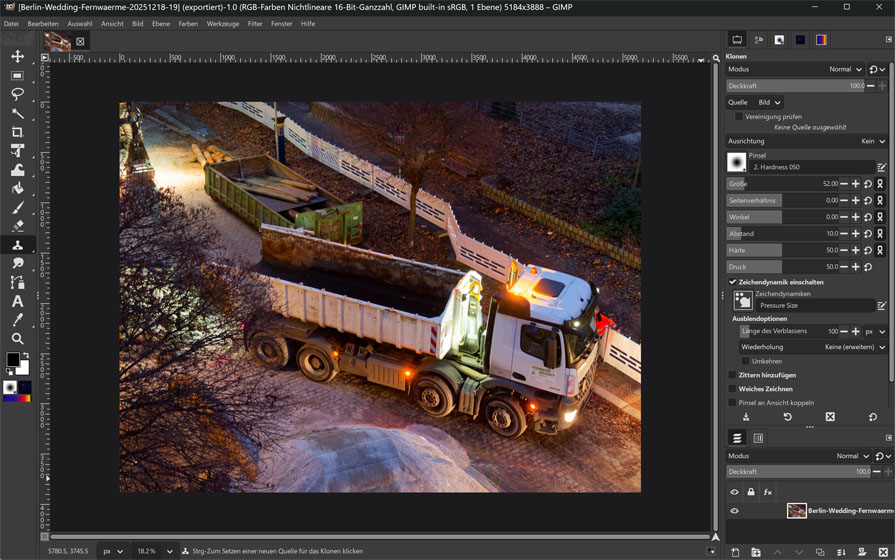
Ich bewerte GIMP aus der Perspektive eines langjährigen Adobe-Photoshop-Nutzers. Für das Kombipaket aus Photoshop und Lightroom zahlt man in Black-Friday-Angeboten rund 100 € pro Jahr. Was viele an Adobe stört, ist die starke Online-Verflechtung der Programme sowie der enorme Speicherbedarf für Installationen und zahlreiche Dienste, deren Sinn intransparent sind. Updates? Viele Werkzeuge funktionieren seit Jahren zuverlässig, sodass die Updates aus Sicht der Benutzer nicht immer als notwendig empfunden werden. Die wachsende Einbettung von KI-Funktionen sehe ich kritisch: Durch künstlich generierte Bildinhalte verliert Fotografie an Authentizität. Manchmal teste ich Alternativen, darunter auch GIMP.
GIMP 3 (GNU Image Manipulation Program) ist eine Open-Source-Bildbearbeitungssoftware für Einsteiger, fortgeschrittene Anwender und technisch interessierte Nutzer, die ein flexibles und kostenloses Werkzeug suchen. Die Software wird seit Jahrzehnten von einer aktiven Community gepflegt und kontinuierlich weiterentwickelt.
GIMP wurde Mitte der 1990er Jahre ursprünglich für Unix-/Linux-Systeme entwickelt. Eine stabile Windows-Version erschien erstmals 1998 mit GIMP 1.0. Die Installation war damals noch umständlich und wurde erst mit GIMP 1.2 (2000) deutlich vereinfacht. Für macOS existierten Ende der 1990er und Anfang der 2000er Jahre erste Versionen über X11-Umgebungen. Erst 2008 wurde mit der „GIMP.app“ (ehemals MacGIMP) eine komfortable Installation per .dmg möglich. Seit GIMP 2.8 (2012) ist die Integration in macOS wesentlich besser.
Seit vielen Jahren wird das kostenlose GIMP als wichtigste Alternative zu Adobe Photoshop genannt. Unter Linux trifft das zu, da Adobe keine Photoshop-Version dafür anbietet. Unter Windows und macOS konnte GIMP diesen Anspruch jedoch nie erfüllen, weil Photoshop durch seine frühe Reife, seinen enormen Funktionsumfang und seine starke Verbreitung in der Medienbranche seit Jahrzehnten der unangefochtene Standard ist.
16 Bit
Eine frühere Rezension über GIMP 2.8 aus dem Jahr 2014 beendete ich damals schnell, weil das Programm keine 16-Bit-Unterstützung bot, die für mich ein unverzichtbares Kriterium ist. Die Gründe lesen Sie hier: 8 Bit / 16 Bit16-Bit-Unterstützung existiert erst seit GIMP 2.10 (2018) in einer stabilen Version, allerdings nicht für alle Werkzeuge. GIMP 3.2 weist eine deutlich höhere Kompatibilität auf, es gibt nur noch wenige ältere Tools und Plugins, die weiterhin nur mit 8 Bit arbeiten. Für professionelle Workflows sollte man das wissen. Jedenfalls ist die 16-Bit Hürde für normale Arbeiten längst umschifft und somit ein großer früherer Mangel behoben.
Viele Werkzeuge
GIMP 3 enthält viele Werkzeuge zur Bearbeitung und Erstellung digitaler Bilder. Es unterstützt Retusche, Fotomontage, Illustration, Grafikdesign und einfache Animationen. Neben Rastergrafiken können – über Plugins oder externe Tools – auch vektorbasierte Elemente eingebunden werden. Die Werkzeugpalette umfasst Pinsel, Klon- und Reparaturwerkzeuge, Masken, Ebenen mit zahlreichen Mischmodi und viele Filter.
Die Unterstützung hochauflösender Displays (HiDPI) wurde verbessert. Werkzeuge sind seit dem Sprung zur Versin 3 übersichtlicher gruppiert, Dialogfenster reagieren konsistenter und viele Funktionen sind in andockbaren Fenstern organisiert, die sich flexibel anordnen lassen. Am besten kann man das nutzen, wenn mit zwei Monitore gearbeitet wird.
In GIMP 3 lassen sich die Wirkungen von Filtern und Änderungen in Echtzeit vorschauen, auch wenn diese noch gar nicht angewandt wurden. Das ist ein großer Fortschritt gegenüber älteren Versionen, bei denen man das Ergebnis erstnachdem vollzogenen Bearbeitungsschritt sah.

GIMP 3.2 - Datei öffen ... Suchen in der Verzeichnisstruktur
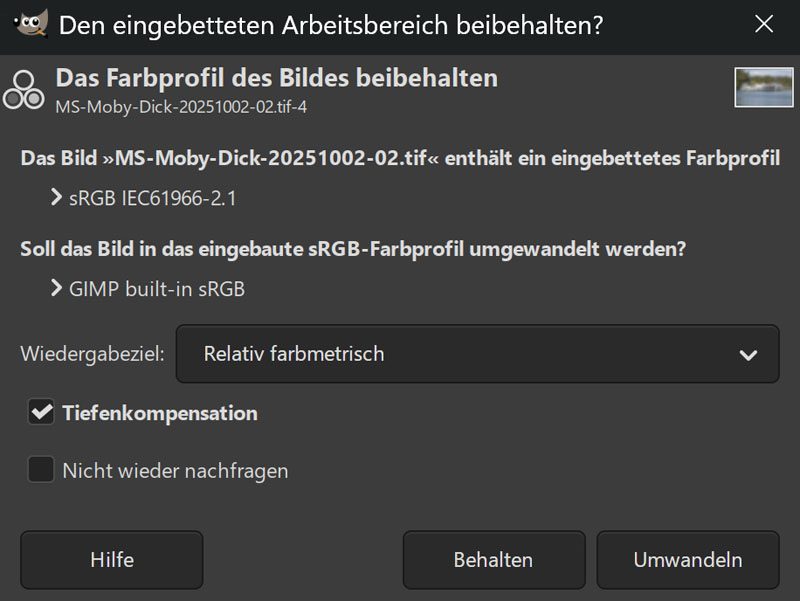
GIMP 3.2 nutzt standardmäßig das sRGB-Farbprofil. Wenn eine Datei geöffnet wird, die ein anderes Farbprofil eingebettet hat, wird gefragt, ob es umgewandelt werden soll.
GIMP ist nicht Adobe Photoshop
PhotoGIMP gibt es die Option, die Oberfläche optisch an Photoshop anzunähern. Obwohl diese Ergänzung schon einige Jahre nicht aktualisiert wurde, funktionierte sie im Test auch mit Gimp 3.2. Bemühungen, GIMP wie Photoshop aussehen zu lassen, sind nicht neu, schon früher gab es alternative Themes und Symbolsets, um entsprechend zu konfigurieren um Umsteigern die Orientierung zu erleichtern. Aber GIMP ist nicht Photoshop, auch wenn man es so anstreicht, dass es ähnlich aussieht. Der erste optische Eindruck kann auch nicht darüber hinwegtäuschen, dass aus Photoshop bekannte Tastaturkürzel unter GIMP keine oder andere Wirkungen haben. Auch das kann man teilweise anpassen.Falsch ist es, wenn die CHIP - Redaktion schreibt: "Mit dem Gratis-Tool PhotoGIMP verwandeln Sie den kostenlosen Bildbearbeiter GIMP in ein vollwertiges Photoshop."
Viele, die das glauben, werden enttäuscht, wie viele Kommentare in Foren belegen, etwa auf Reddit:
"I'm so tired of people saying that GIMP is a competent alternative to Photoshop" (2024)
"Have spent eighty hours over the last few weeks fighting Gimp and yes it's good, it's powerful but I can't say or like it that much - basic operation are fine and become intuitive pretty quickly but operations that used to take me seconds in PS now take several minutes." (2025)
"I love open source software but absolutely hate Gimp. Everything about it is extremely counter-intuitive. Every editor seems easier to use, even Paint."
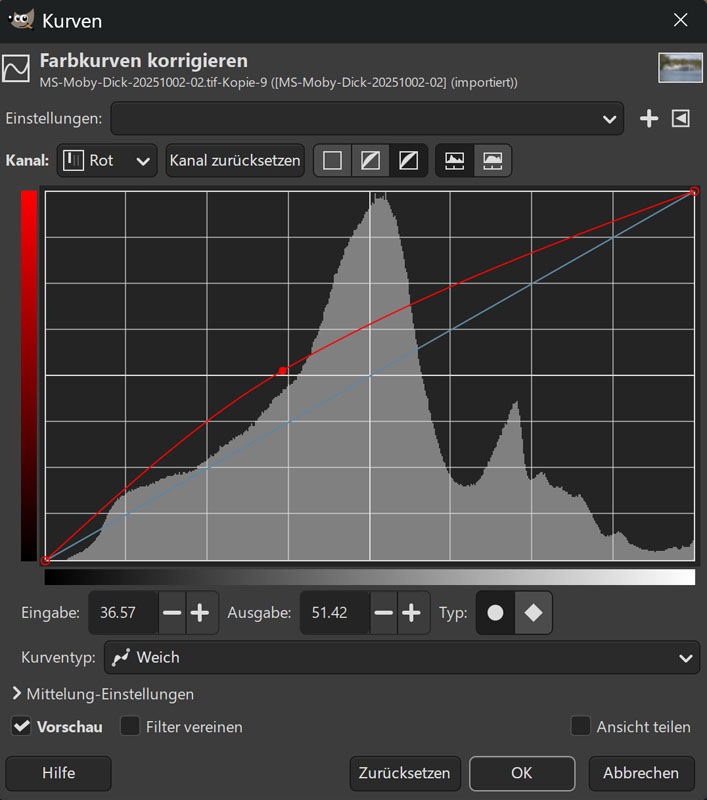
Die Gradationskurve von GIMP 3.2 ist in Orndung. Die Schwarz-, Grau- und Weiß-Pipetten aus Adobe Photoshop fehlen jedoch.
Technisches Kauderwelsch
In Artikeln über GIMP liest man häufig technische Details, die für die meisten Anwender kaum relevant sind:"Die Software wurde auf eine neuere Version des GTK-Frameworks portiert ..."
"Entwickler können eigene Erweiterungen erstellen ... Dabei kommen Programmiersprachen wie Python zum Einsatz ..."
"GIMP is a high quality framework for scripted image manipulation, with multi-language support ..."
Für die meisten Nutzer ist das jedoch so interessant wie die Frage, aus welchem Baum der Stiel eines Hammers gefertigt wurde. Vielleicht trifft dieser Informationsstil den Nerv von Leuten, die technologische Entwicklungen im Open Source Bereich verfolgen.
Arbeiten mit Ebenen
Legt man für ein Bild mehrere Ebenen an, um die Farbtöne oder Kontraste für diverse Bildpartien unterschiedlich zu bearbeiten, dann kann man in Adobe Photoshop einfach mit dem Radiergummi arbeiten, um nur die relevanten Bildstellen pro Ebene zu erhalten, währen die anderen transparent wegradiert werden. Anschließend werden die Ebenen mit den gewünschen Mischeinstellungen zu einem Bild ohne Ebenen verschmolzen.In GIMP muss vor dem Radieren in einzelnen Ebenen erst ein Alphakanal angelegt werden. Darauf kommt man als Umsteiger von Photoshop nicht von selbst, weil das in dem Programm nicht nötig ist. Bis man das mithilfe des Internet erfahren hat, vergeht Zeit. Und das passiert bei der Suche nach gewohnten Werkzeugen und ihrer Bedienung immer wieder.
Kompliziert: TIF-Dateien
Wer JPG- und TIF-Dateien gewohnt ist, wundert sich über die XCF-Dateiendung. XCF ist das interne Arbeitsformat von GIMP und speichert Ebenen, Masken und Metadaten vollständig - wie PSD Dateien im Adobe Kosmos. Photoshop kann XCF-Dateien nicht öffnen.Über „Exportieren nach“ kann GIMP jedoch TIF-Dateien erzeugen. Photoshop ist damit kompatibel, aber ACDSee Ultimate meldet: „Quelldatenformat nicht erkannt“. Das ist ärgerlich und zeigt, dass TIFF nicht immer gleich TIFF ist.
Motive erkennen und freistellen
Ich vermisse bei GIMP einige Funktionen, die für meine Arbeit wichtig sind. Seit Jahren erstelle ich Produktfotos für Rezensionen. Am besten lassen sich Produkte präsentieren, indem man sie freistellt und vor einem weißen Hintergrund zeigt. Photoshop bietet inzwischen eine sehr präzise Motiverkennung, die bei vielen Bildern kaum noch manuelle Nacharbeit erfordert. In GIMP finde ich bislang keine Funktion, die dieser automatischen Motiverkennung in Komfort, Geschwindigkeit und Qualität nahekommt.Irgendwie kann man Motive auch mit GIMP freistellen, wie entsprechende Tutorials auf Youtube zeigen, aber eben nicht durch einfaches Klicken auf 'Auswahl - Motiv'.
Plugins
Für Lücken im Werkzeugarsenal gibt es Plugins. Sie erweitern den Funktionsumfang von GIMP beträchtlich. Sie ergänzen Filter, Effekte, Automatisierungen und Spezialfunktionen, die in der Grundinstallation nicht enthalten sind. Dadurch lassen sich Arbeitsabläufe beschleunigen, professionelle Retuschen durchführen oder kreative Effekte erzielen. Viele der bekanntesten Erweiterungen – etwa G’MIC mit seinen hunderten Filtern oder Resynthesizer für inhaltsbasiertes Füllen – gelten inzwischen als quasi unverzichtbar für ambitionierte Nutzer.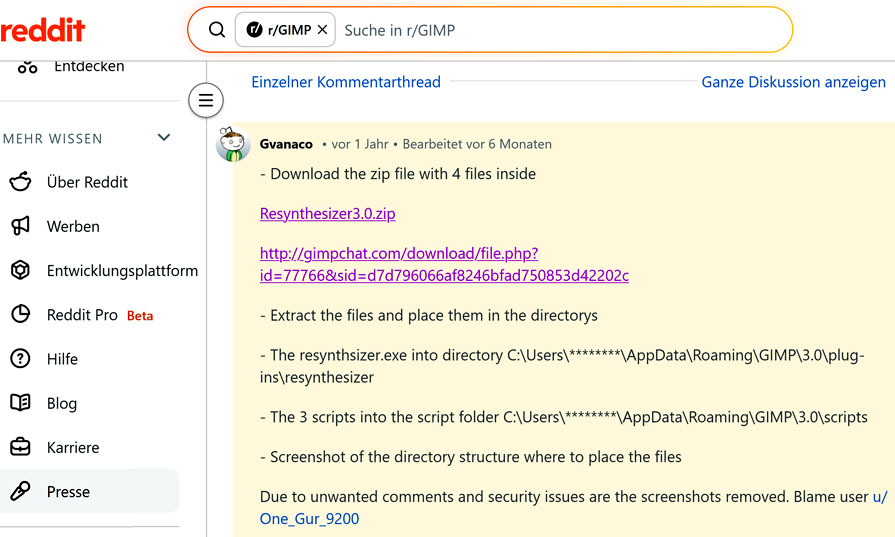
Funktioniert Resynthesizer noch mit Gimp 3.x und wie installiert man es? Auf Reddit gibt viele Diskussionen um Plugins für GIMP. Problem: "I'm running GIMP 3.2 on Linux, and I cannot get it to work! The PPA for GIMP 3.2 doesn't work, so I'm currently using the flatpak version. I've followed the instructions as best I can. The problem is figuring out where to put the resynthesizer files. I've tried both of the following locations (and, of course, updating GIMP > Preferences > Folders > Plugins appropriately): ... "
Dank der o.g. Anweisung verlief die Integration von Resynthesizer in meinem Test problemlos.
Plugins aus der offenen Entwickler-Community bieten von einfachen Skripten für Routineaufgaben bis hin zu komplexen KI-gestützten Erweiterungen, die Bildgenerierung, Inpainting oder intelligente Retuschen allerhand. Besonders in den letzten Jahren haben KI-Plugins wie Dream Prompter oder ComfyUI-Anbindungen GIMP auf ein neues Niveau gehoben, indem sie generative KI in das Programm integrieren.
Allerdings ist die Palette der Plugins unübersichtlich. Sie sind im Internet verstreut, manche sind veraltet und nicht mehr kompatibel mit aktuellen GIMP-Versionen. Nutzer müssen daher selbst recherchieren, ob ein Plugin gepflegt wird und wie es installiert wird. Auch das ist nicht immer einfach. Die Installation kann je nach Plugin manuell erfolgen – durch Kopieren von Dateien in die entsprechenden Plugin- oder Script-Ordner – oder über eigene Installationsprogramme.
Die Vielfalt der Plugins gehört zu den großen Vorteilen von GIMP, sie sorgt aber auch für Verwirrung und Stress durch Updates. Auch hier ist eine Einarbeitung erforderlich, um GIMP durch die Nutzung von Plugins an die eigenen Bedürfnisse anzupassen.
Bewertung
GIMP 3 ist kostenlos und mittlerweile ein leistungsstarkes Bildbearbeitungsprogramm. Es wird von einer engagierten Community entwickelt. Dafür gebührt Dank.Wer den Umstieg von Photoshop auf GIMP erwägt, muss vertraute Tastaturkürzel und die gewohnte Bedienlogik aufgeben. Die Einarbeitung ist anspruchsvoll und zeitintensiv. Wo finde ich die richtigen Werkzeuge, wie bedient man sie? Das erschließt sich nicht intuitiv.
Für professionelle Bildbearbeiter, die ohnhin in ihrem Berufsfeld an Adobe-Software gebunden sind oder ambitionierte Hobbyfotografen mit langjähriger Photoshop-Erfahrung ist GIMP daher keine vollwertige Alternative zu Photoshop – vorausgesetzt, die jährlichen Kosten von etwa 100 € im Black Friday Deal oder die deutlich höheren Kosten für das reguläre Abo stellen keine Hürde dar. Wer dieses Geld nicht investieren möchte oder andere Anforderungen hat, kann mit GIMP jedoch zurechtkommen.
Ohne eingefahrene Gewohnheiten durch langjährige Nutzung von Adobe Photoshop, sollten Leute, die beruflich darauf verzichten können, Wert auf Plattformunabhängigkeit, Gratis-Software und Unabhängigkeit vom Adobe Kosmos legen, GIMP wenigstens ausprobieren. Nach Aneignung der nötigen Fähigkeiten und Kenntnisse ist GIMP sicherlich eine gute Basis zur digitalen Bildbearbeitung. Etwas Spaß am Stöbern nach Plugins und Tipps zur Installation muss man schon mitbringen. Hilfreich zur Einarbeitung ist ein Lehrbuch für die aktuelle Version.
© Thomas Gade | photoinfos.com | ISSN 3054-4769 (Online). Unsere Texte und Bilder sind urheberrechtlich geschützt. Jede Nutzung ist nur mit schriftlicher Erlaubnis des Verfassers gestattet und stets honorarpflichtig.