Exiftool – IPTC/XMP-Sanierung mit Skript
2026 © Thomas GadeIn Verlagen, Museen und Archiven sind viele digitale Bilder gespeichert, die zum Teil bereits in den 1990er und 2000er Jahren entstanden. Ihre Metadaten wurden im alten IPTC IIM Format gespeichert. Aber auch nach der Einführung von XMP gab es diverse Methoden zum Einbetten von Metadaten und Adobe Photoshop akzeptiert IPTC Einträge, die von der Norm abweichen, nicht mehr. Eigentlich ist das seltsam, weil Adobe Bridge und Adobe Lightroom diese IPTC Einträge durchaus anzeigen und sie sogar editiert werden können. Aber Adobe Photoshop (Version 27) weigert sich und bietet frech an, diese Dateien zu ignorieren, d.h. sie beim erneutem Speichern zu löschen. Das ist eine gefährliche Falle, weil so Bildbeschreibungen, Überschriften und Urhebervermerke entfernt werden, was zum Teil sogar ein Verstoß gegen das Urheberrecht ist.
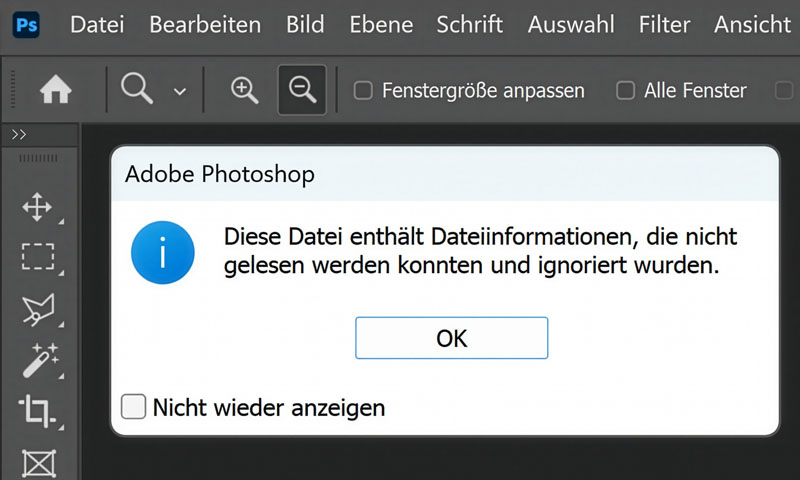
Ärgerlich: Adobe Photoshop weigert sich, IPTC Infos zu lesen, die mit anderen Programmen kompatibel sind.
Lösung
Dieses Problem muss gelöst werden. Mit ExifTool lassen sich die alten IPTC Daten automatisch in das moderne XMP Format übertragen („Copy IPTC to XMP“). Dadurch werden die Metadaten wieder sichtbar und langfristig nutzbar. Diese Anleitung beschreibt, wie das funktioniert.
Mit Exiftool sollen alle Bilder mit alten IPTC-Infos in einem Verzeichnis mit Unterverzeichnissen zu XMP modernisiert werden. Wir stellen das für Windows vor, es ist aber auch mit Mac möglich.
ExifTool herunterladen
ExifTool wird heruntergeladen. Für Windows: Die .zip Datei wird in einen neuen Ordner entpackt. Am besten nennt man diesen 'Exiftool', um gleich zu wissen, was sich darin befindet.
Komfortabel mit Skript
Wir gehen im Folgen davon aus, dass die ExifTool-Dateien im Verzeichnis C:\Portable\Exiftool gespeichert sind.Das Skript wird als .bat Datei direkt in Verzeichnis mit den zu bearbeitenden Bildern kopiert. Um eine .bat Datei zu erstellen, werden die Befehlszeilen in ein einfaches Schreibprogramm kopiert, das .txt Dateien erstellt, etwa Notepad oder Wordpad. Die Dateiendung wird danach von .txt zu .bat umbenannt.
Variante A mit Backup-Dateien (empfohlen)
@echo off
echo -----------------------------------------
echo   ExifTool IPTC -> XMP Sanierung
echo   (mit Backup-Dateien)
echo -----------------------------------------
echo.

REM ExifTool-Pfad
set EXIFTOOL=C:\Portable\Exiftool\exiftool.exe

REM Prüfen, ob ExifTool existiert
if not exist "%EXIFTOOL%" (
    echo Fehler: %EXIFTOOL% wurde nicht gefunden!
    pause
    exit /b
)

echo Starte Verarbeitung im Ordner:
echo %cd%
echo.

"%EXIFTOOL%" -r -tagsfromfile @ -iptc:all -xmp:all .

echo.
echo Fertig! Backup-Dateien enden auf *_original
pause
Die letzten beiden Zeilen sind keine Pflichtbestandteile für die Funktion des Skripts.
Was die Zeilen machen:
echo Fertig! Backup-Dateien enden auf *_original zeigen nach Abschluss eine kurze Info an.
pause sorgt dafür, dass das Fenster offen bleibt, damit du die Meldung lesen kannst.
Wenn man das nicht braucht, kann man sie auch löschen.
Variante B ohne Backup-Dateien (vorsichtig!)
@echo off
echo -----------------------------------------
echo   ExifTool IPTC -> XMP Sanierung
echo   (ohne Backup-Dateien)
echo -----------------------------------------
echo.

REM ExifTool-Pfad
set EXIFTOOL=C:\Portable\Exiftool\exiftool.exe

REM Prüfen, ob ExifTool existiert
if not exist "%EXIFTOOL%" (
    echo Fehler: %EXIFTOOL% wurde nicht gefunden!
    pause
    exit /b
)

echo Starte Verarbeitung im Ordner:
echo %cd%
echo.

"%EXIFTOOL%" -r -overwrite_original -tagsfromfile @ -iptc:all -xmp:all .

echo.
echo Fertig! Es wurden KEINE Backups erstellt.
pause
Auch in dem Skript sind die letzten beiden Zeilen nicht unbedingt nötig.
Frage: Ist XMP Unicode zukunftssicher?
© Thomas Gade | photoinfos.com | ISSN 3054-4769 (Online). Unsere Texte und Bilder sind urheberrechtlich geschützt. Jede Nutzung ist nur mit schriftlicher Erlaubnis des Verfassers gestattet und stets honorarpflichtig.